
Produktvideos mit KI erstellen: Hochkonvertierende Clips für Online-Shops & Social Media
Verwandle ein einzelnes Produktfoto mit einer Image-to-Video-Prompt in einen filmischen Werbeclip. Diese Schritt-für-Schritt-Anleitung zur Product Video-Vorlage behandelt gute Quellbilder, die Prompt-Formel mit Kameravarianten und die Einstellungen, die zählen.
Produktvideos waren früher eine Produktionsfrage: Studiotime, Drehteller, Lichtanlagen, ein Editor. Heute ist es eine Ein-Foto-Frage — denn ein Image-to-Video-Modell kann aus einem sauberen Produktfoto einen werblichen Clip in Kinoqualität drehen.
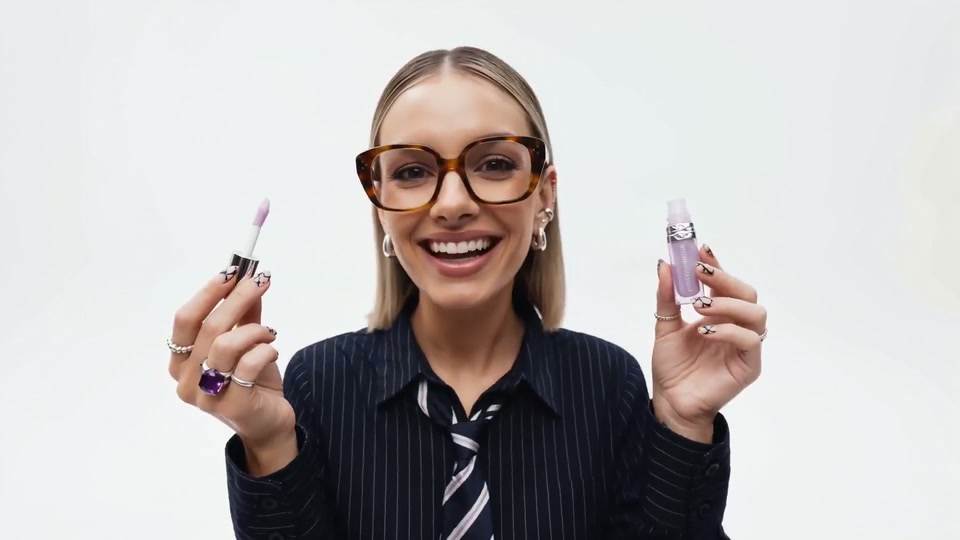
Dies ist die Art von Clip, die die Product Video-Vorlage aus einem einzelnen Standbild erzeugt:
Dieser Guide deckt den kompletten Workflow ab: welche Produktfotos sich gut animieren lassen, die genauen Schritte in NovaVideo AI, die Prompt-Formel mit einsatzbereiten Kameravarianten und die Einstellungen, die zählen (Dauer, Format, Kosten).
Was ist die Product Video-Vorlage?
Product Video ist eine Image-to-Video-Vorlage in NovaVideo AI, angetrieben vom Videomodell Seedance 2.5. Du lädst ein Produktfoto hoch und erhältst einen kurzen Werbeclip:
- Langsame Kameraumrundung des Produkts — der klassische „Premium-Werbespot"-Move
- Weiches Studiolicht mit dezenten Reflexionen — Oberflächen bekommen glaubwürdige Glanzlichter
- Dein Produkt bleibt Dein Produkt — Form, Farbe und Label folgen dem Quellfoto
Die Vorlage existiert, weil ein guter Produktclip hauptsächlich ein Kamera- und Lichtproblem ist, kein Story-Problem. Die Prompt erledigt beides, damit du vom Foto starten kannst, das du bereits hast.
Was macht ein gutes Produktfoto aus?
Das Modell kann nur so gut sein wie das Bild, das du ihm gibst. Achte auf:
- Das Produkt vollständig im Bild mit etwas Luft — die Kamera bewegt sich, und beschnittene Produkte werden mid-orbit erneut beschnitten
- Sauberer, schlichter Hintergrund — Weiß, Grau oder eine einfache Fläche; unruhige Hintergründe konkurrieren mit dem Produkt
- Gleichmäßiges Licht auf dem Label — das Modell baut Glanzlichter aus dem nach, was es sieht
- Ehrliche Auflösung — ab 1000px; ein Screenshot aus deinem eigenen Shop funktioniert meist
Vermeide: große Wasserzeichen, extreme Nahaufnahmen, bei denen Teile des Produkts aus dem Bild fallen, und steile Winkelaufnahmen (die Umrundung flacht sie ab).
Akzeptierte Formate sind JPG, PNG und WEBP, bis 30MB.
So erstellst du ein Produktvideo in 4 Schritten
Schritt 1: Öffne die Product Video-Vorlage
Gehe zur Product Video-Vorlage oder klicke auf der Homepage auf Vorlage nutzen. Der Composer öffnet sich mit der bewährten Prompt der Vorlage.
Schritt 2: Lade dein Produktfoto hoch
Zieh ein Foto in den Bildslot. Das Bildformat des Clips passt sich dem Foto an — ein quadratisches Instagram-Bild und ein breites Hero-Bild kommen beide richtig geformt heraus.
Schritt 3: Prompt anpassen (optional)
Die eingebaute Prompt:
Turn this product photo into a cinematic commercial: slow orbit around the product, soft studio lighting, gentle reflections, premium advertising look.
Führe sie zuerst unverändert aus — das ist die verlässlichste Basis. Passe dann jeweils eine Variable an.
Schritt 4: Generieren und herunterladen
Eine 5-Sekunden-480p-Generierung kostet 51 Credits. Der fertige Clip landet in deinen Assets — bereit für Anzeigen, Produktseiten oder Social Posts.
Die Prompt-Formel
Produktvideo-Prompts beantworten drei Fragen: Was passiert mit dem Produkt, wie bewegt sich die Kamera, was macht das Licht. Die Prompt der Vorlage ordnet sich so zu:
| Teil | Eingebauter Wortlaut | Was es steuert |
|---|---|---|
| Ziel | "Turn this product photo into a cinematic commercial" | Rahmt den Clip als Werbung, nicht als Zufallsanimation |
| Kamera | "slow orbit around the product" | Der Signature-Move des Premium-Spots |
| Licht | "soft studio lighting, gentle reflections" | Glanzlichtverhalten auf Oberflächen |
| Look | "premium advertising look" | Gesamtes Grading und Polish |
Tausche den Kamerateil, um den Werbestil zu wechseln:
Reveal (gut für Launches):
Turn this product photo into a cinematic commercial: the product stands still while the camera slowly rises and tilts down, dramatic rim lighting, dark background, premium advertising look.
Detail-Pass (gut für Materialien):
Turn this product photo into a cinematic commercial: slow close-up pan across the product surface showing texture and stitching, warm practical lighting, shallow depth of field, premium advertising look.
Lifestyle-Stimmung (gut für Social):
Turn this product photo into a cinematic commercial: gentle camera drift around the product placed on a wooden table by a window, soft morning light, natural reflections, premium advertising look.
5 Tipps für bessere Produktclips
- Eine Kamerabewegung pro Clip. Orbit oder Anheben oder Schwenk — gestapelte Moves wirken auf kleinen Bildschirmen wackelig.
- Halte das Produkt still. Kamera und Licht bewegen sich; sich selbst drehende Produkte verformen sich leicht.
- Passe den Move an die Plattform an. Langsame Orbit für die Produktseiten-Hero, schnellerer Drift für Feed-Ads, die in einer Sekunde fesseln müssen.
- Generiere zwei oder drei Takes. Die Prompt ist deterministisch, das Modell nicht; die Auswahl wird besser, wenn du vergleichst.
- Schneide die Dauer ehrlich. Fünf Sekunden sind ein loop-fähiger Hero-Clip; für eine 15-Sekunden-Story mehrere Shots generieren und zusammenneiden.
Wofür Creator Produktvideos nutzen
- Shop-Heroes — ein bewegter Clip auf der Produktseite hält die Aufmerksamkeit besser als ein Standbild
- Paid Social Ads — Produktbewegung mit Hook ohne Studiobudget
- Launch-Teaser — ein Reveal-Clip für neue SKUs
- Marktplatz-Listings — kurze Clips für Plattformen mit Videounterstützung
FAQ
Brauche ich ein professionelles Studiofoto? Nein. Ein sauberes, gleichmäßig ausgeleuchtetes Handyfoto vor schlichtem Hintergrund genügt — den Studio-Look fügt die Vorlage hinzu.
Bleiben Label und Logo korrekt? Das Modell bewahrt, was es vom Quellfoto erkennen kann; klare Quellfotos ergeben klare Labels. Kleiner Text auf gekrümmten Oberflächen kann weich werden — prüfe den Take vor dem Versand.
Wie viel kostet es? Ein 5-Sekunden-480p-Clip kostet 51 Credits. Längere Dauern kosten mehr.
Kann ich die Clips in Werbung nutzen? Die Ausgabe ist eine normale Videodatei — nutze sie, wo deine Werbeplattform und deine Rechte am Quellfoto es erlauben.
Hat der Clip Ton? Nein — Musik oder Voiceover fügst du im Editor hinzu, was bei Werbung ohnehin üblich ist.
Jetzt Produktvideo mit KI erstellen → — führe die eingebaute Prompt mit deinem besten Produktshot aus.
Autor

Kategorien
Weitere Beiträge
Einen eigenen Kurzfilm mit KI erstellen: Der komplette Workflow
Vom Storyboard zum festivaltauglichen Schnitt: Wie KI-Video-Editing in eine echte Kurzfilm-Pipeline passt — Animatics aus Storyboard-Seiten, Look Development mit ganzheitigem Restyling, Relighting für Stimmung und Szenen-Cleanup — mit ehrlichen Hinweisen, was manuell bleibt.

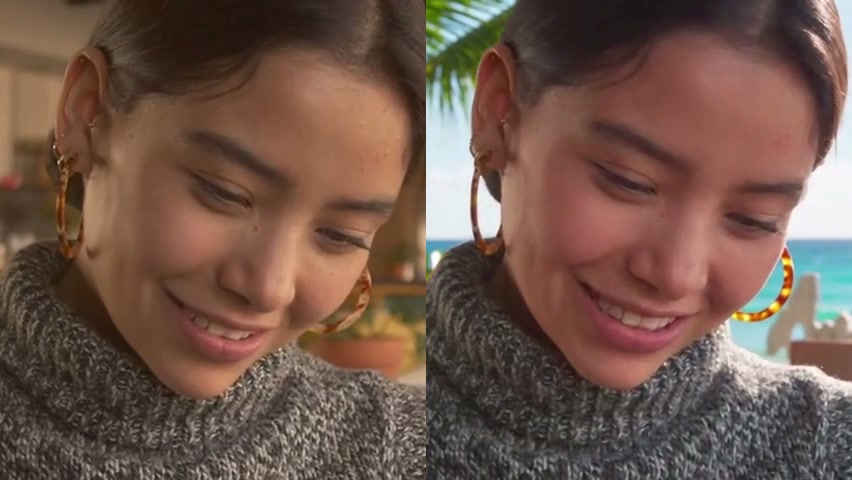
30 erprobte TikTok-Prompts für virale KI-Videos (2026)
Eine Prompt-Bibliothek zum Kopieren für Kurzvideos: Produktwerbung, Hintergrundwechsel, Relighting, Objektentfernung, Restyling und Foto-zu-Video-Hooks. Jeder Prompt ist für den Seedance-2.5-Video-Edit-Workflow getestet und dem passenden Template zugeordnet.

Seedance 2.5 vs. Kling vs. Runway: Die Top KI-Videogeneratoren im Benchmark-Test (2026)
Ein praxisnaher Vergleich von Seedance 2.5, Kling und Runway für echte Creator-Workflows — Image-to-Video-Konsistenz, Bearbeitungsmodi, Kosten und Zugang — geschrieben aus eigener Produktionserfahrung, mit einer Auswahl-Tabelle pro Anwendungsfall.