
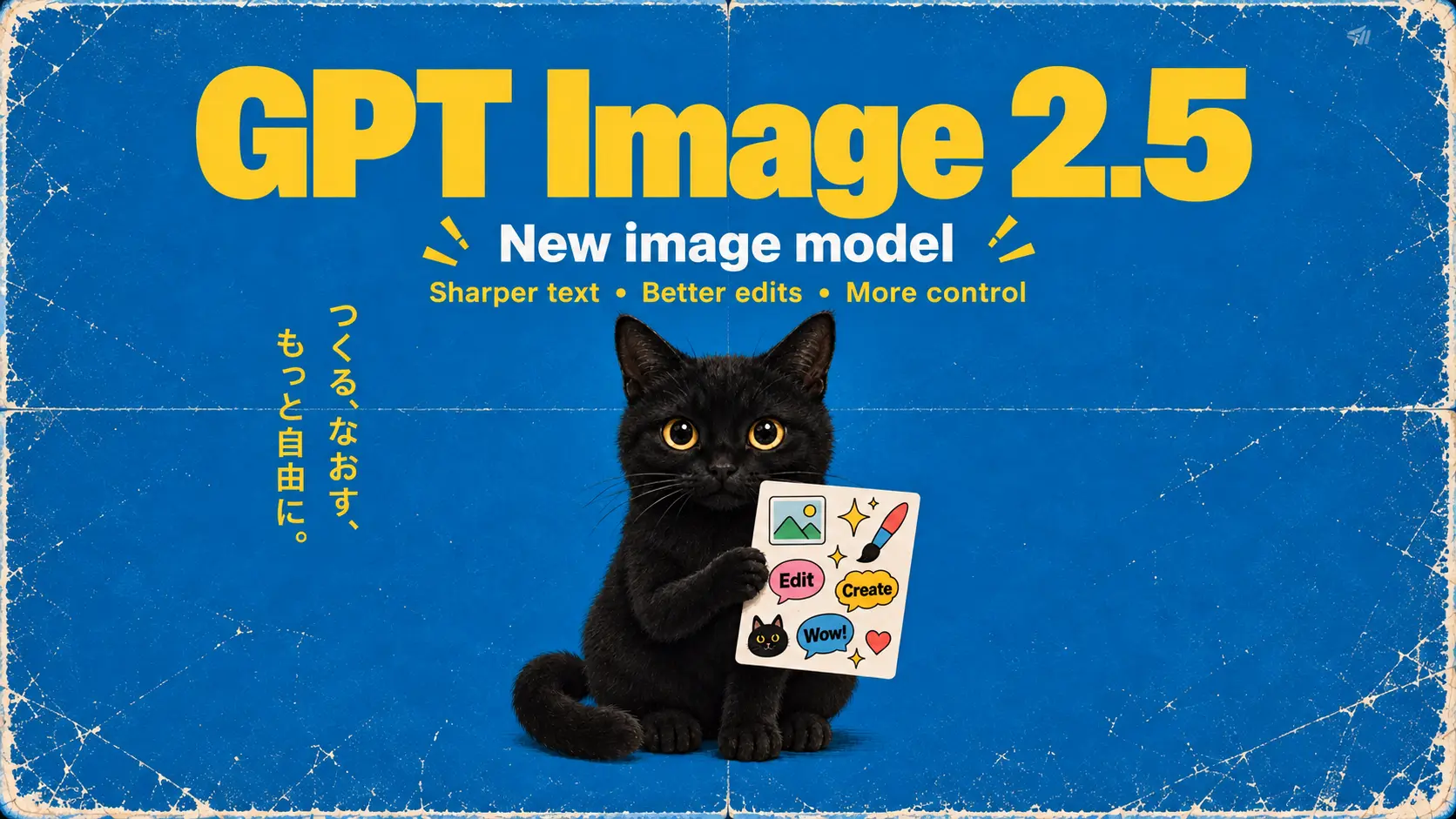
GPT Image 2.5
Erstellen Sie aus einem Prompt oder bearbeiten Sie Referenzen mit GPT Image 2.5: Flare für die alltägliche Erkundung oder Sunburst für detailliertere Bearbeitungen.
Seite folgt in Kürze →Mit dem KI-Bildgenerator von NovaVideo erstellen Sie Bilder aus einem Prompt oder steuern Bearbeitungen mit Referenzbildern – für Produktfotos, Kampagnen-Visuals und Social Content.
Weitere Tools entdecken
GPT Image 2.5 ergänzt Nano Banana um zwei Stufen: Flare für schnelle Ideen, Sunburst für detailreiche Bearbeitungen.
Erstellen Sie aus einem Prompt oder bearbeiten Sie Referenzen mit GPT Image 2.5: Flare für die alltägliche Erkundung oder Sunburst für detailliertere Bearbeitungen.
Seite folgt in Kürze →So funktioniert es
Vom Prompt zum fertigen Bild: Prüfen Sie Text, Gesichter und Produktdetails vor dem Download und erzeugen Sie bei Bedarf eine neue Version.
Starten Sie mit einem Text-Prompt oder laden Sie Referenzbilder hoch, um Motiv, Farben und Komposition vorzugeben.
Stellen Sie Seitenverhältnis, Auflösung und Qualitätsstufe für Ihr gewähltes Modell ein. Die verfügbaren Optionen können je nach Modus variieren.
Starten Sie den KI-Bildgenerator und prüfen Sie das Ergebnis: Stimmen Text, Gesichter und Produktdetails? Bei Bedarf erstellen Sie mit angepasstem Prompt eine neue Version.
Speichern Sie Ihr Ergebnis oder verfeinern Sie es weiter – Ihre generierten Assets bleiben dauerhaft in Ihrer Bibliothek erhalten.
Warum NovaVideo
Mehrere Bildmodelle, Bearbeitung per Beschreibung und die Credit-Anzeige vor jeder Generierung: So passt der KI-Bildgenerator zu Ihrer Aufgabe.
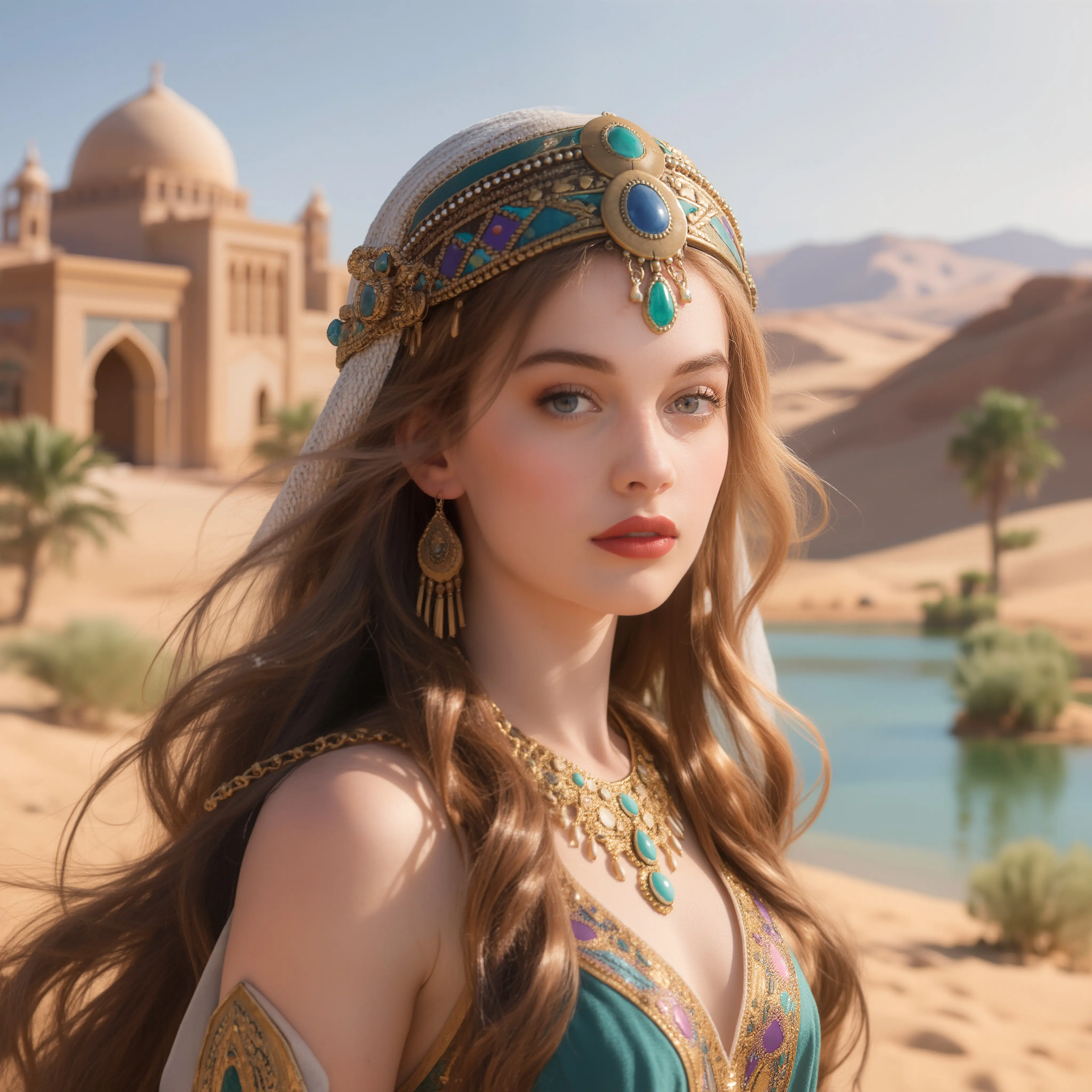
Wählen Sie zwischen Nano Banana 2, Nano Banana Pro und GPT Image 2.5 – je nachdem, ob Sie schnelle Iterationen oder maximale Wiedergabetreue brauchen.
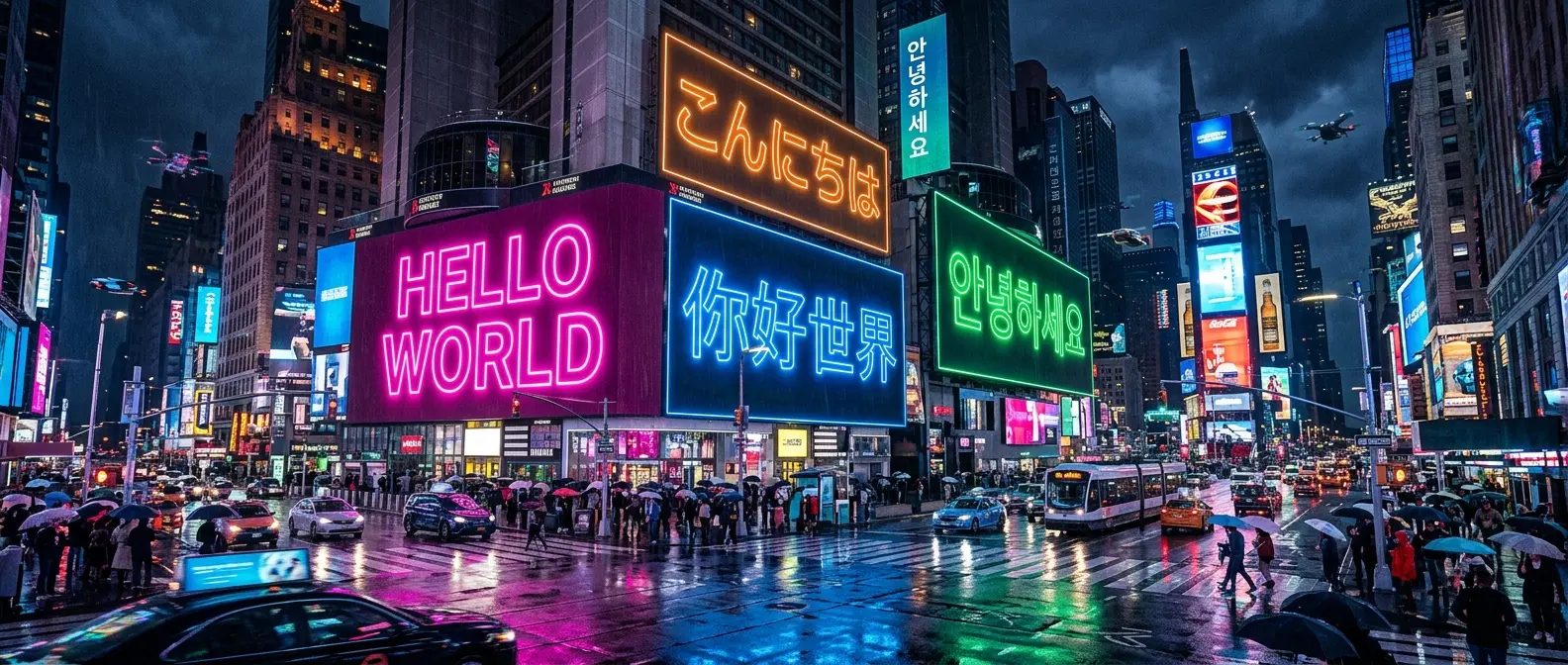
Beschreiben Sie eine konkrete Änderung an Motiv, Hintergrund oder Licht. Prüfen Sie das neue Ergebnis und verwenden Sie es bei Bedarf als Referenz für eine weitere Iteration.
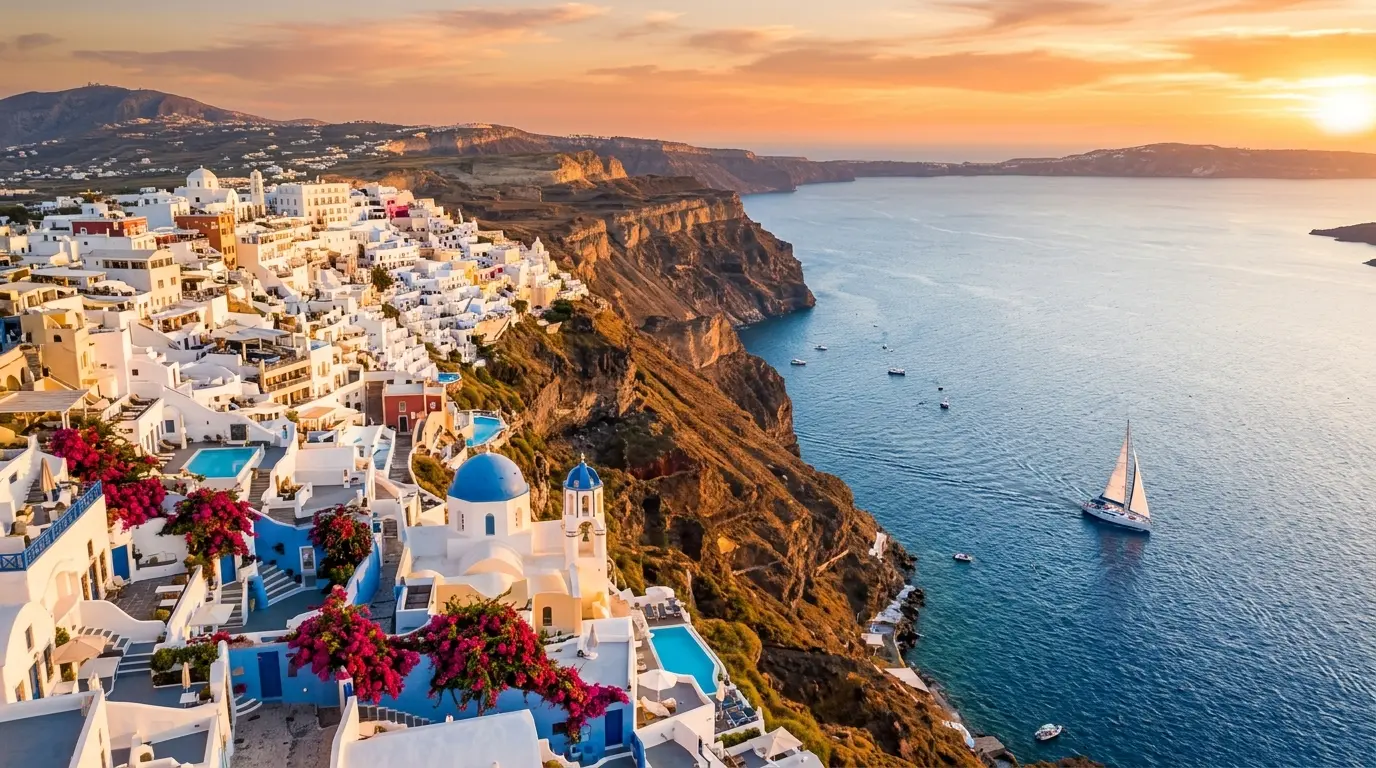
Wählen Sie aus den Seitenverhältnissen, Auflösungen und Optionen des aktuellen Modells und Modus. Die Verfügbarkeit kann je nach Workflow variieren.
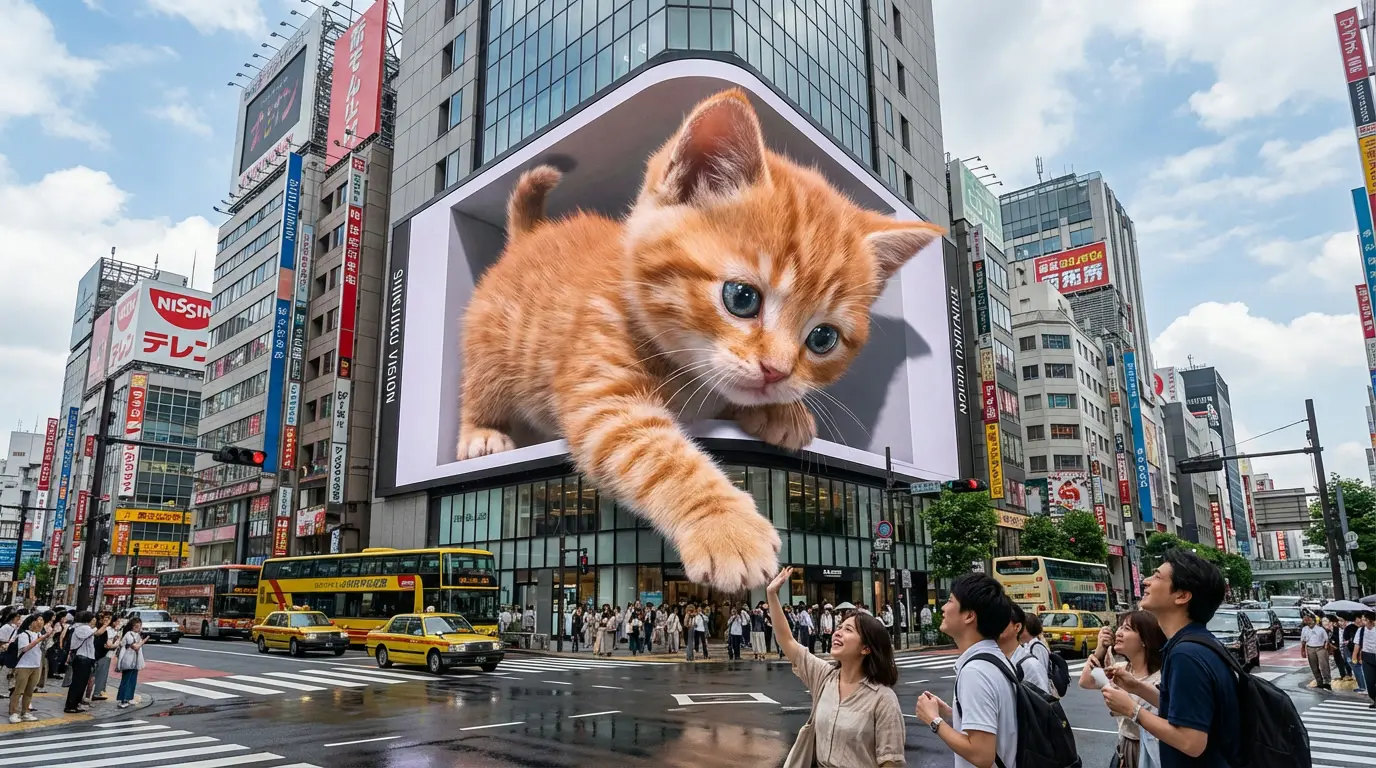
Sehen Sie sich das Ergebnis vor dem Download an. Prüfen Sie Text, Gesichter, Produktdetails und andere wichtige Elemente; unter Umständen ist eine erneute Generierung nötig.
Modell-Übersicht
Im KI-Bildgenerator stehen Nano Banana 2, Nano Banana Pro, GPT Image 2.5 und GPT Image 2 bereit – mit unterschiedlichen Stärken bei Tempo, Detailtreue und Text.
Erstellen Sie aus einem Prompt oder bearbeiten Sie Referenzen mit GPT Image 2.5: Flare für die alltägliche Erkundung oder Sunburst für detailliertere Bearbeitungen.
Seite folgt in KürzeNutzen Sie Flare für alltägliche Bildideen und Varianten.
Wählen Sie Sunburst, wenn Ihre Referenzbearbeitungen mehr Detail- und Kompositionssorgfalt erfordern.
Wählen Sie Flare oder Sunburst und beschreiben Sie dann das gewünschte Ergebnis und die zu bewahrenden Details.
Für echte kreative Arbeit gemacht
Erstellen Sie Produktvisuals, Kampagnen-Assets, Charakterreferenzen und Social-Media-Beiträge mit dem KI-Bildgenerator.
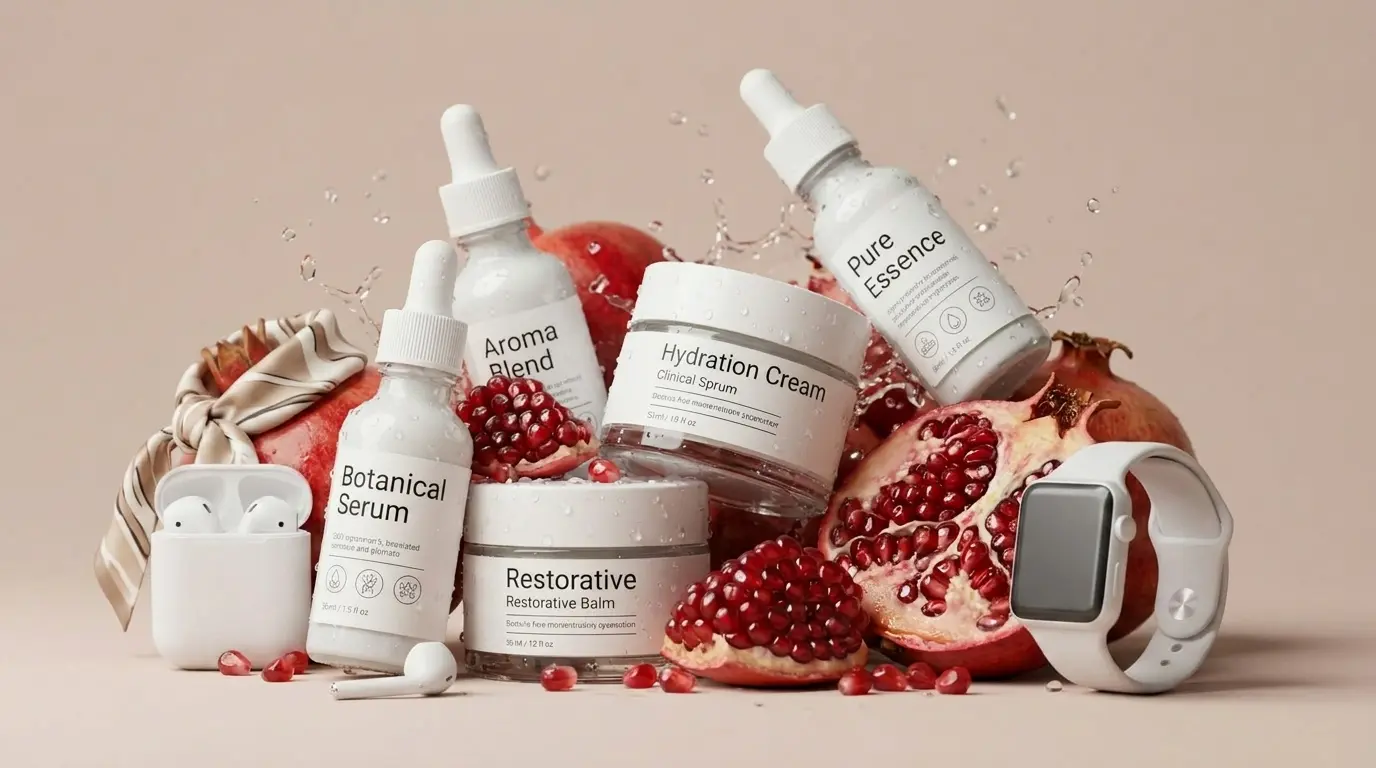
Mit dem KI-Bildgenerator erstellen Sie Produktszenen, Saisonvarianten und Werbehintergründe und entwickeln jede Variante aus Ihrer ursprünglichen Richtung weiter.
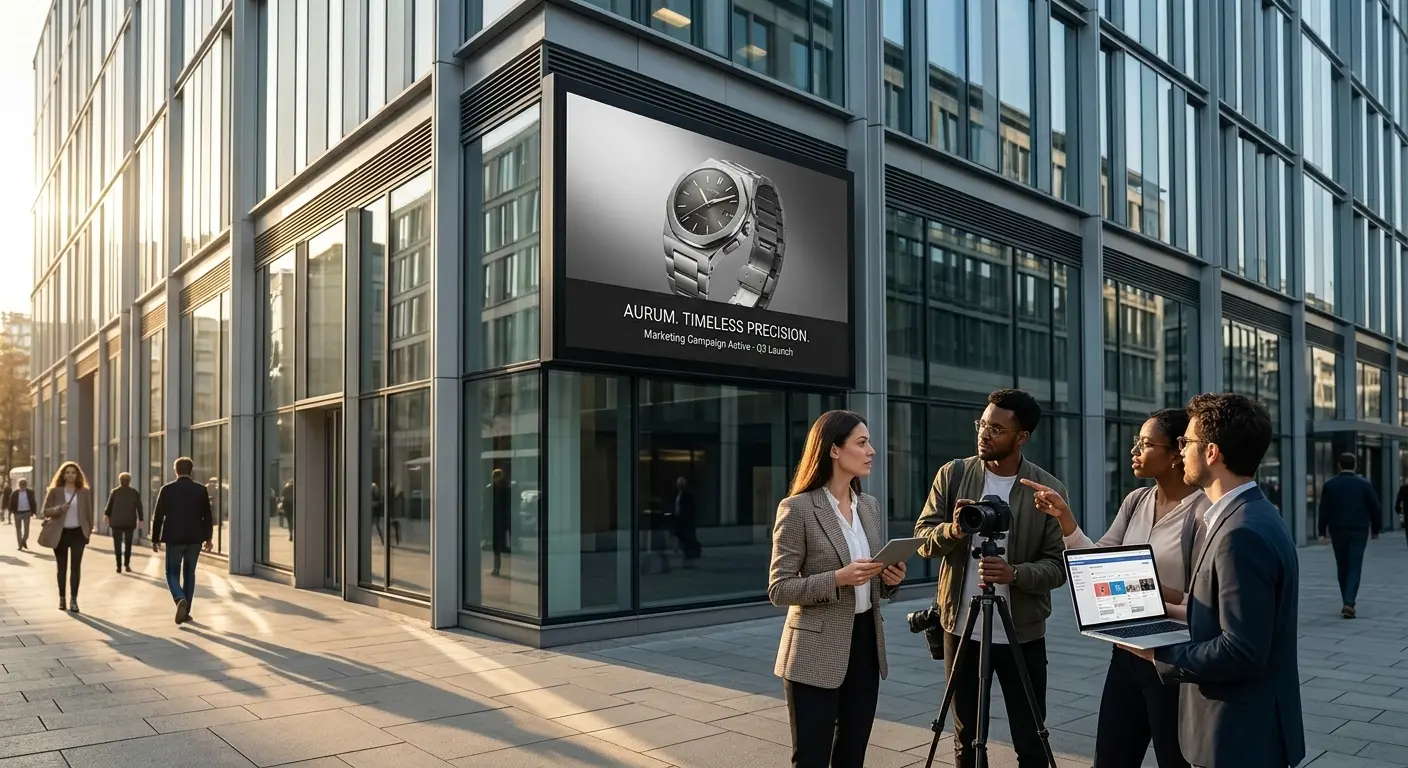
Verwandeln Sie mit NovaVideo Kampagnenideen in Werbekonzepte und Marken-Grafiken, die bereit für das kreative Review sind.
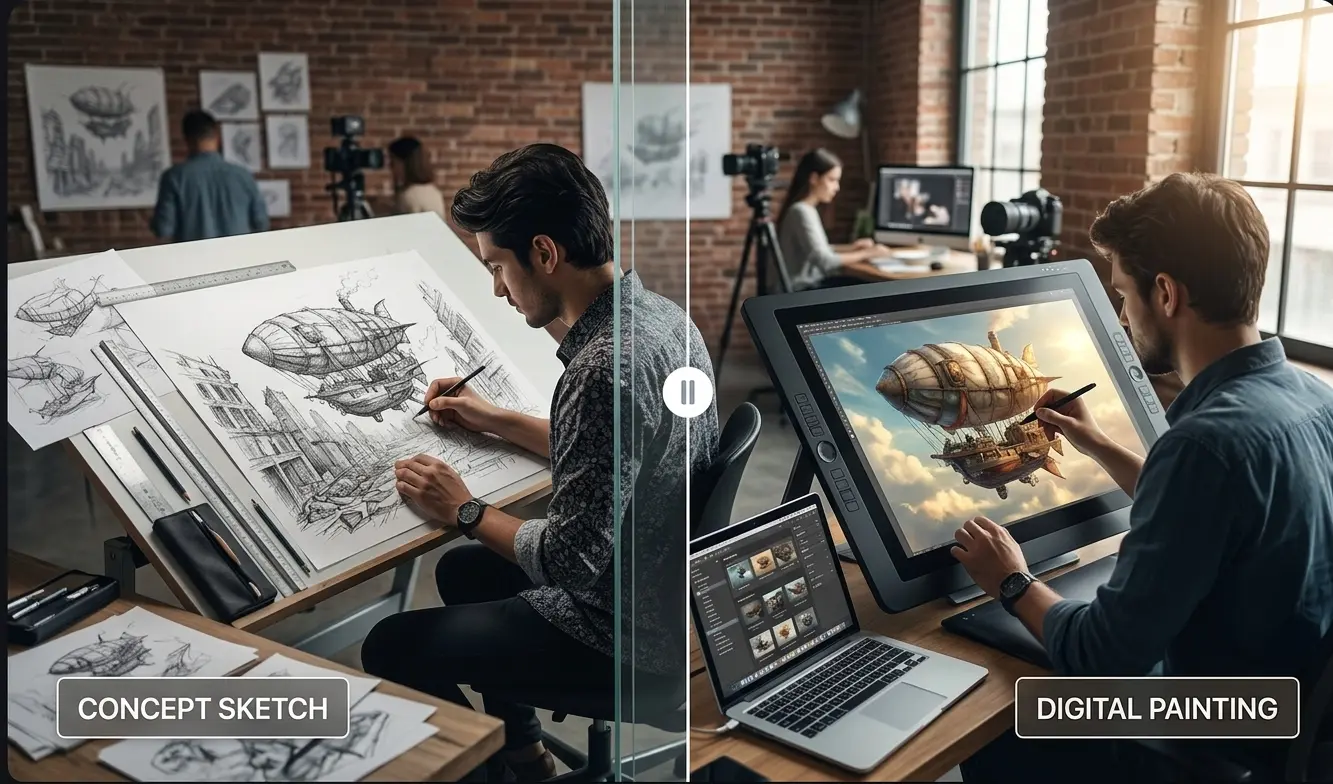
Erkunden Sie Charakterreferenzen, alternative Szenen und Storyboard-Sequenzen und behalten Sie dabei dieselbe kreative Richtung bei.
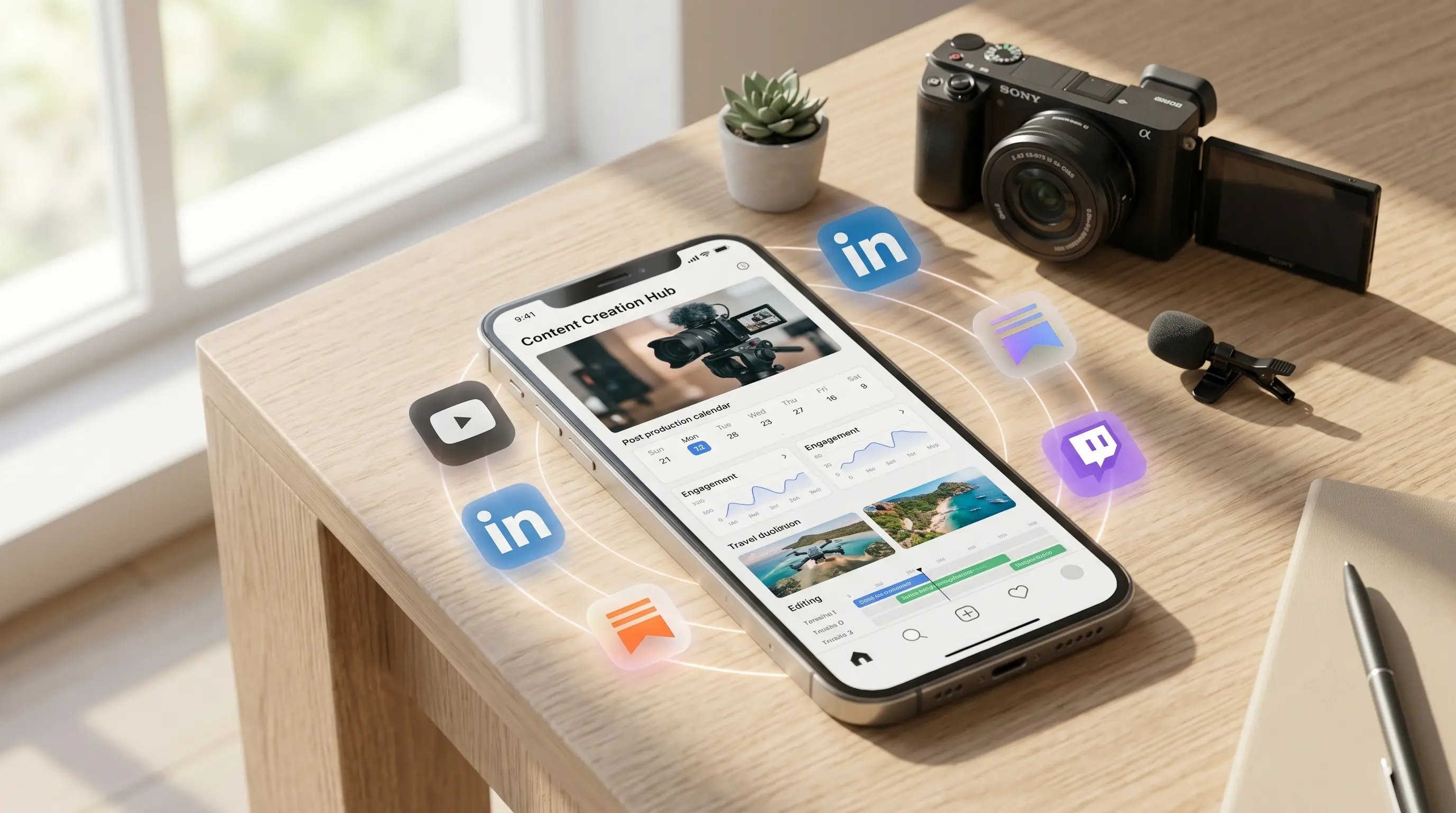
Erstellen Sie mit dem KI-Bildgenerator Varianten für Beiträge, Thumbnails und wiederkehrende Inhalte, ohne jedes Visual von Grund auf neu zu bauen.
FAQ
Praktische Antworten, bevor Sie in NovaVideo Bilder erstellen und bearbeiten.
Die Credits hängen vom gewählten Modus und den Optionen ab. Prüfen Sie den auf der Generieren-Schaltfläche angezeigten Betrag, bevor Sie absenden.
Jetzt loslegenNovaVideo ist eine unabhängige KI-Plattform für Video- und Bilderstellung. NovaVideo steht in keiner Verbindung zu OpenAI, Google, ByteDance oder anderen KI-Modellanbietern und wird von diesen weder unterstützt noch gesponsert. Modellnamen und Marken gehören ihren jeweiligen Inhabern.